


"અન્ય આઇફોન માટે રાહ જોવી" ફસાઈ ગઈ છે તેને કેવી રીતે ઠીક કરવી?

એપલની ક્વિક સ્ટાર્ટ નવા આઇફોન પર સ્વિચ કરવાનું ખૂબ સરળ બનાવે છે. તમારા જૂના અને નવા આઇફોનને એકબીજાની નજીક મૂકીને, તમે બધું મેન્યુઅલી સેટ કર્યા વિના એપ્લિકેશન્સ, ફોટા, સંપર્કો, સેટિંગ્સ અને અન્ય ડેટા ટ્રાન્સફર કરી શકો છો. જો કે, ટ્રાન્સફર પ્રક્રિયા ક્યારેક ક્યારેક "વેઇટિંગ ફોર અધર આઇફોન" સ્ક્રીન પર અટકી શકે છે અને ચાલુ રાખવાનો ઇનકાર કરી શકે છે.
આ માર્ગદર્શિકામાં, અમે સમજાવીશું કે વેઇટિંગ ફોર અધર આઇફોન કેમ અટકી જાય છે, તમને સૌથી ઉપયોગી સુધારાઓ બતાવીશું, અને સતત iOS સિસ્ટમ ભૂલોને દૂર કરવા માટે એક અદ્યતન સાધન રજૂ કરીશું.
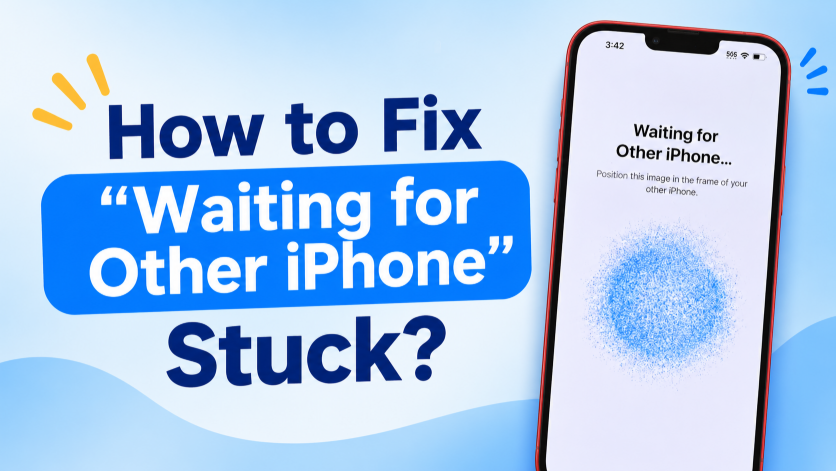
1. "બીજા iPhone માટે રાહ જોવી" કેમ અટકી જાય છે?
આ સમસ્યા પાછળ એક પણ કારણ નથી. અહીં કેટલાક સૌથી સામાન્ય કારણો છે:
- અસ્થિર વાઇ-ફાઇ: નબળું અથવા વિક્ષેપિત Wi-Fi કનેક્શન બે iPhones ને યોગ્ય રીતે વાતચીત કરતા અટકાવી શકે છે.
- બ્લૂટૂથ સમસ્યાઓ: ક્વિક સ્ટાર્ટ નજીકના એપલ ઉપકરણો શોધવા માટે બ્લૂટૂથનો ઉપયોગ કરે છે, તેથી બ્લૂટૂથ સમસ્યાઓ સેટઅપ ચાલુ રાખતા અટકાવી શકે છે.
- ઉપકરણો ખૂબ દૂર છે: સેટઅપ દરમિયાન આઇફોનને એકબીજાથી દૂર ખસેડવાથી તેમના કનેક્શનમાં વિક્ષેપ પડી શકે છે.
- iOS માં કામચલાઉ ખામીઓ: નાના સોફ્ટવેર બગ્સ અથવા સ્થિર સિસ્ટમ પ્રક્રિયાઓ ટ્રાન્સફર સ્ક્રીનને અટવાઇ શકે છે.
- જૂનું iOS: જૂના iOS વર્ઝનને કારણે બે ઉપકરણો વચ્ચે સુસંગતતા અથવા ટ્રાન્સફર સમસ્યાઓ ઊભી થઈ શકે છે.
- ઓછી બેટરી: જો બેમાંથી કોઈ પણ iPhone માં અપૂરતી પાવર હોય, તો સેટઅપ અને ડેટા સ્થાનાંતરણમાં વિક્ષેપ પડી શકે છે.
- મોટી માત્રામાં ડેટા: મોટી ફોટો લાઇબ્રેરી, ઘણી એપ્લિકેશનો અથવા અન્ય ફાઇલોને સ્થાનાંતરિત કરવાથી તૈયારીના તબક્કામાં ઘણો વધુ સમય લાગી શકે છે.
- નેટવર્ક ગોઠવણી ભૂલો: ખોટી અથવા દૂષિત નેટવર્ક સેટિંગ્સ ક્વિક સ્ટાર્ટ માટે જરૂરી કનેક્શનમાં દખલ કરી શકે છે.
2. "અન્ય આઇફોન માટે રાહ જોવી" અટકી ગઈ છે તેને કેવી રીતે ઠીક કરવી તેના પગલાં
નીચેના ઉકેલોને એક પછી એક અજમાવી જુઓ. દરેક ફિક્સ પછી, તપાસો કે બે iPhone કનેક્શન સ્થાપિત કરી શકે છે કે નહીં અને સેટઅપ ચાલુ રાખો.
૧) થોડી રાહ જુઓ
"અન્ય આઇફોન માટે રાહ જોવી" સ્ક્રીનનો હંમેશા અર્થ એ નથી કે ઉપકરણ સ્થિર થઈ ગયું છે. જો તમારી પાસે ઘણો ડેટા હોય, તો આઇફોનને ટ્રાન્સફર તૈયાર કરવા માટે વધારાના સમયની જરૂર પડી શકે છે. બંને ફોનને એકબીજાની નજીક રાખો અને અન્ય ઉકેલો અજમાવતા પહેલા થોડી વધુ મિનિટ રાહ જુઓ.
૨) બે આઇફોન નજીક રાખો
સેટઅપ દરમ્યાન તમારા જૂના અને નવા iPhones એકબીજાની બાજુમાં રાખો. કોઈપણ ઉપકરણને બીજા રૂમમાં લઈ જવાનું ટાળો અથવા તેમની વચ્ચેનું અંતર વધારવાનું ટાળો. તેમને નજીક રાખવાથી સ્થિર ક્વિક સ્ટાર્ટ કનેક્શન જાળવવામાં મદદ મળે છે.
૩) વાઇ-ફાઇ અને બ્લૂટૂથ તપાસો
ખાતરી કરો કે બંને iPhones પર Wi-Fi અને Bluetooth સક્ષમ છે. જો તે પહેલાથી જ ચાલુ હોય, તો કનેક્શનને રિફ્રેશ કરવા માટે તેમને બંધ કરો અને પાછા ચાલુ કરો. એ પણ ખાતરી કરો કે તમે નબળા અથવા અવિશ્વસનીય કનેક્શનને બદલે સ્થિર Wi-Fi નેટવર્કનો ઉપયોગ કરી રહ્યા છો.
૪) બંને આઇફોન ચાર્જ કરો
ફરીથી ટ્રાન્સફર કરવાનો પ્રયાસ કરતા પહેલા બંને iPhone ને તેમના ચાર્જર સાથે કનેક્ટ કરો. આ બેટરી લેવલ ઓછું થવાથી અથવા અણધાર્યા શટડાઉનને સેટઅપ પ્રક્રિયામાં વિક્ષેપ પાડતા અટકાવે છે.
૫) બંને ઉપકરણોને ફરીથી શરૂ કરો
કામચલાઉ સોફ્ટવેર ગ્લિચને દૂર કરવા માટે રીસ્ટાર્ટ કરવું એ સૌથી સરળ રીતોમાંની એક છે. બંને iPhone બંધ કરો, તેમને પાછા ચાલુ કરો, તેમને એકબીજાની નજીક મૂકો અને ક્વિક સ્ટાર્ટ પ્રક્રિયા ફરી શરૂ કરો.
૬) iOS અપડેટ કરો
જૂની સિસ્ટમ ક્યારેક iPhone સ્થળાંતર દરમિયાન સુસંગતતા સમસ્યાઓનું કારણ બની શકે છે. જૂના iPhone પર, ખોલો સેટિંગ્સ > સામાન્ય > સોફ્ટવેર અપડેટ અને ઉપલબ્ધ અપડેટ ઇન્સ્ટોલ કરો. જો તમે નવા iPhone ના સેટિંગ્સ ઍક્સેસ કરી શકો છો, તો તેને પણ અપડેટ કરો, પછી ટ્રાન્સફરનો ફરીથી પ્રયાસ કરો.
૭) નેટવર્ક સેટિંગ્સ રીસેટ કરો
જો વાયરલેસ કનેક્શન વારંવાર નિષ્ફળ જાય, તો નેટવર્ક સેટિંગ્સ રીસેટ કરવામાં મદદ મળી શકે છે. પર જાઓ સેટિંગ્સ > સામાન્ય > આઇફોન ટ્રાન્સફર અથવા રીસેટ કરો > રીસેટ > નેટવર્ક સેટિંગ્સ રીસેટ કરો .
આ ક્રિયા વ્યક્તિગત ફાઇલોને કાઢી નાખતી નથી, પરંતુ તે સાચવેલા Wi-Fi નેટવર્ક્સ અને પાસવર્ડ્સને દૂર કરે છે, તેથી તમારે પછીથી ફરીથી કનેક્ટ કરવાની જરૂર પડશે.
૮) નવો iPhone સેટઅપ ફરીથી શરૂ કરો
જો નવો iPhone શરૂઆતના સેટઅપ દરમિયાન અટવાઈ ગયો હોય અને તેમાં કોઈ મહત્વપૂર્ણ ડેટા ન હોય, તો તમે તેને ભૂંસી શકો છો અને ફરીથી શરૂ કરી શકો છો. અહીં જાઓ સેટિંગ્સ > સામાન્ય > આઇફોન ટ્રાન્સફર અથવા રીસેટ કરો > બધી સામગ્રી અને સેટિંગ્સ ભૂંસી નાખો , પછી ફરીથી ક્વિક સ્ટાર્ટ શરૂ કરો.
યાદ રાખો કે આ વિકલ્પ હાલમાં ઉપકરણ પર સંગ્રહિત ડેટાને કાઢી નાખે છે, તેથી જ્યારે યોગ્ય હોય ત્યારે જ તેનો ઉપયોગ કરો.
9) બેકઅપમાંથી પુનઃસ્થાપિત કરો
જો ડાયરેક્ટ iPhone-ટુ-iPhone સ્થળાંતર વારંવાર નિષ્ફળ જાય, તો બીજી ટ્રાન્સફર પદ્ધતિનો ઉપયોગ કરવાનું વિચારો.
તમે iCloud બેકઅપ અથવા તમારા Mac અથવા Windows PC પર સેવ કરેલા બેકઅપમાંથી તમારા ડેટાને પુનઃસ્થાપિત કરીને તમારા નવા iPhone ને સેટ કરી શકો છો.
આ તમને ક્વિક સ્ટાર્ટ ટ્રાન્સફર સંબંધિત સમસ્યાને બાયપાસ કરવાની મંજૂરી આપે છે.
3. બોનસ: AimerLab FixMate સાથે iPhone સિસ્ટમ ભૂલોને એક-ક્લિકમાં ઠીક કરો
જો તમે સામાન્ય મુશ્કેલીનિવારણ પદ્ધતિઓ અજમાવી હોય પરંતુ તમારો iPhone હજુ પણ "Waiting for Other iPhone" પર અટવાઈ જાય, તો સમસ્યા iOS સિસ્ટમ સાથે સંબંધિત હોઈ શકે છે. તે કિસ્સામાં, AimerLab FixMate સામાન્ય iPhone સિસ્ટમ સમસ્યાઓને સુધારવા માટે એક સરળ રીત પ્રદાન કરે છે.
AimerLab FixMate એ એક iOS સિસ્ટમ રિપેર ટૂલ છે જે iPhone અને iPad પર વિવિધ સોફ્ટવેર-સંબંધિત સમસ્યાઓને ઉકેલવા માટે રચાયેલ છે. વ્યક્તિગત સિસ્ટમ ઘટકોને મેન્યુઅલી મુશ્કેલીનિવારણ કરવાને બદલે, તમે તમારા ઉપકરણને કમ્પ્યુટર સાથે કનેક્ટ કરી શકો છો અને FixMate ની માર્ગદર્શિત રિપેર પ્રક્રિયાનો ઉપયોગ કરી શકો છો.
ફિક્સમેટનો ઉપયોગ કરવાના પગલાં:
- તમારા કમ્પ્યુટર પર AimerLab FixMate ડાઉનલોડ અને ઇન્સ્ટોલ કરો, પછી તેને લોન્ચ કરો.
- USB કેબલનો ઉપયોગ કરીને અસરગ્રસ્ત iPhone ને કમ્પ્યુટર સાથે કનેક્ટ કરો અને FixMate તેને શોધે ત્યાં સુધી રાહ જુઓ.
- iOS સિસ્ટમ સમસ્યાને ઠીક કરવા માટે યોગ્ય રિપેર મોડ પસંદ કરો, પછી તમારા iPhone મોડેલ માટે પ્રદાન કરેલ ફર્મવેર પેકેજ પસંદ કરો અને ડાઉનલોડ કરો.
- રિપેર બટન પર ક્લિક કરો અને FixMate ને iOS સમસ્યાને ઠીક કરવા દો; એકવાર પૂર્ણ થઈ ગયા પછી, તમારા iPhone ને ફરીથી શરૂ કરો અને ફરીથી ટ્રાન્સફર કરવાનો પ્રયાસ કરો.

4. નિષ્કર્ષ
જ્યારે વેઇટિંગ ફોર અધર આઇફોન અટકી જાય, ત્યારે થોડી વધુ રાહ જોવી, બંને ફોન બંધ રાખવા, વાઇ-ફાઇ અને બ્લૂટૂથ તપાસવા, ડિવાઇસ ચાર્જ કરવા અને તેમને ફરીથી શરૂ કરવા જેવા સરળ ઉકેલોથી શરૂઆત કરો. જ્યારે ક્વિક સ્ટાર્ટ આગળ વધવાનો ઇનકાર કરે છે ત્યારે iOS અપડેટ કરવા, નેટવર્ક સેટિંગ્સ રીસેટ કરવા અથવા બેકઅપ-આધારિત ટ્રાન્સફર પર સ્વિચ કરવા પણ મદદ કરી શકે છે.
જો આ પદ્ધતિઓ સમસ્યાનું નિરાકરણ ન લાવે અને iPhone માં વધુ ઊંડી સોફ્ટવેર સમસ્યા હોય તેવું લાગે, તો AimerLab FixMate એ એક અનુકૂળ વિકલ્પ છે. તેની માર્ગદર્શિત iOS રિપેર પ્રક્રિયા સાથે, FixMate જટિલ મેન્યુઅલ મુશ્કેલીનિવારણની જરૂર વગર સિસ્ટમ ભૂલોને દૂર કરવામાં મદદ કરી શકે છે. જે વપરાશકર્તાઓ સતત iPhone સોફ્ટવેર સમસ્યાઓને સુધારવા અને તેમના ઉપકરણને ફરીથી ડેટા ટ્રાન્સફર માટે તૈયાર કરવા માટે સરળ રીત ઇચ્છે છે, AimerLab FixMate પ્રયાસ કરવા યોગ્ય છે.
- આઇફોન ભૂલ 1110 કેવી રીતે ઉકેલવી?
- iOS 26 ને ડાઉનલોડ થવામાં કાયમ લાગી રહ્યું છે તેને કેવી રીતે ઠીક કરવું?
- આઇફોન પર વારંવાર આવતા સ્થાનો કેવી રીતે જોશો?
- iOS 26 આટલું મોડું કેમ છે?
- "તમારા iPhone ના પાસકોડ ચકાસવામાં ભૂલ આવી હતી" ને કેવી રીતે ઠીક કરવી?
- "નવા આઇફોન પર ફિનિશ" અટવાયું હોય તો તેને કેવી રીતે ઠીક કરવું?
- આઇફોન પર પોકેમોન ગોને કેવી રીતે બનાવવું?
- Aimerlab MobiGo GPS લોકેશન સ્પૂફરની ઝાંખી
- તમારા iPhone પર સ્થાન કેવી રીતે બદલવું?
- iOS માટે ટોચના 5 નકલી GPS લોકેશન સ્પૂફર્સ
- જીપીએસ સ્થાન શોધક વ્યાખ્યા અને સ્પૂફર સૂચન
- Snapchat પર તમારું સ્થાન કેવી રીતે બદલવું
- iOS ઉપકરણો પર સ્થાન કેવી રીતે શોધવું/શેર/છુપાવવું?