


પાસકોડ વિના આઈપેડ કેવી રીતે રીસેટ કરવું?

તમારા આઈપેડ પાસકોડ ભૂલી જવું એ નિરાશાજનક હોઈ શકે છે, ખાસ કરીને જ્યારે તમારે તમારા ડિવાઇસને એક્સેસ કરવાની જરૂર હોય પણ લોક સ્ક્રીનમાંથી પસાર થઈ શકતા નથી. ભલે તમે ઘણી વખત ખોટો પાસકોડ દાખલ કર્યો હોય, સેકન્ડ હેન્ડ આઈપેડ ખરીદ્યું હોય જે હજુ પણ લોક છે, અથવા ફક્ત તમારો પાસવર્ડ યાદ નથી, તમારે ફરીથી એક્સેસ મેળવવા માટે તમારા આઈપેડને રીસેટ કરવાની જરૂર પડી શકે છે.
આ માર્ગદર્શિકામાં, અમે પાસકોડ વિના આઈપેડ રીસેટ કરવાની કેટલીક અસરકારક પદ્ધતિઓ સમજાવીશું, જેમાં તેમના પગલાં, આવશ્યકતાઓ અને મહત્વપૂર્ણ વિચારણાઓનો સમાવેશ થાય છે.
પદ્ધતિ 1. રિકવરી મોડનો ઉપયોગ કરીને પાસકોડ વિના આઈપેડ રીસેટ કરો
લૉક કરેલ અથવા અનુપલબ્ધ હોય તેવા iPad ને પુનઃસ્થાપિત કરવા માટે રિકવરી મોડ એ એક સત્તાવાર Apple સોલ્યુશન છે. તમારા iPad ને Mac અથવા Windows કમ્પ્યુટર સાથે કનેક્ટ કરીને, તમે સ્ક્રીન પાસકોડ દાખલ કર્યા વિના ઉપકરણને ભૂંસી નાખવા અને તેની ઓપરેટિંગ સિસ્ટમ ફરીથી ઇન્સ્ટોલ કરવા માટે Finder અથવા Apple Devices એપ્લિકેશનનો ઉપયોગ કરી શકો છો.
રિકવરી મોડનો ઉપયોગ કરીને આઈપેડ રીસેટ કરવાના પગલાં:
- તમારા આઈપેડને સંપૂર્ણપણે બંધ કરો.
- સુસંગત USB કેબલનો ઉપયોગ કરીને તમારા iPad ને Mac અથવા Windows કમ્પ્યુટર સાથે કનેક્ટ કરો.
- તમારા આઈપેડને રિકવરી મોડમાં મૂકો: હોમ બટન વગરના આઈપેડ માટે, બંને વોલ્યુમ બટનોને એક પછી એક ઝડપથી દબાવો, પછી રિકવરી મોડ સ્ક્રીન દેખાય ત્યાં સુધી ટોચનું બટન પકડી રાખો; હોમ બટનવાળા આઈપેડ માટે, રિકવરી મોડ સ્ક્રીન દેખાય ત્યાં સુધી હોમ અને ટોચના (અથવા બાજુના) બટનોને એકસાથે પકડી રાખો.
- તમારા Mac પર Finder અથવા Windows પર Apple Devices એપ્લિકેશન ખોલો. જો તમે જૂના Windows સેટઅપનો ઉપયોગ કરી રહ્યા છો, તો તમે iTunes નો ઉપયોગ કરી શકો છો.
- જ્યારે તમારું આઈપેડ કમ્પ્યુટર પર દેખાય ત્યારે તેને પસંદ કરો.
- જ્યારે અપડેટ અને રીસ્ટોર વચ્ચે પસંદગી કરવાનું કહેવામાં આવે, ત્યારે પસંદ કરો પુનઃસ્થાપિત .
- કમ્પ્યુટર જરૂરી સોફ્ટવેર ડાઉનલોડ કરે અને તમારા આઈપેડને ભૂંસી નાખે ત્યાં સુધી રાહ જુઓ.
- પ્રક્રિયા પૂર્ણ થઈ જાય પછી, તમારા આઈપેડને ડિસ્કનેક્ટ કરો અને તેને ફરીથી સેટ કરવા માટે ઓનસ્ક્રીન સૂચનાઓને અનુસરો.

પદ્ધતિ 2. લોક સ્ક્રીનનો ઉપયોગ કરીને પાસકોડ વિના આઈપેડ રીસેટ કરો
જો તમારા iPad માં iPadOS 17 કે પછીનું વર્ઝન હોય, તો તમે "પાસકોડ ભૂલી ગયા છો?" વિકલ્પનો ઉપયોગ કરીને તેને સીધા જ લોક સ્ક્રીનમાંથી કાઢી શકો છો. આ પદ્ધતિ અનુકૂળ છે કારણ કે તમારે કમ્પ્યુટર કે વધારાના સોફ્ટવેરની જરૂર નથી.
જોકે, આ સુવિધાની ચોક્કસ આવશ્યકતાઓ છે. તમારા આઈપેડને લોક કરતા પહેલા Find My સક્ષમ હોવું જોઈએ, સક્રિય Wi-Fi અથવા સેલ્યુલર કનેક્શન હોવું જોઈએ, અને ઉપકરણ સાથે સંકળાયેલ Apple એકાઉન્ટ પાસવર્ડની ઍક્સેસ હોવી જોઈએ.
લોક સ્ક્રીનમાંથી આઈપેડ રીસેટ કરવાના પગલાં:
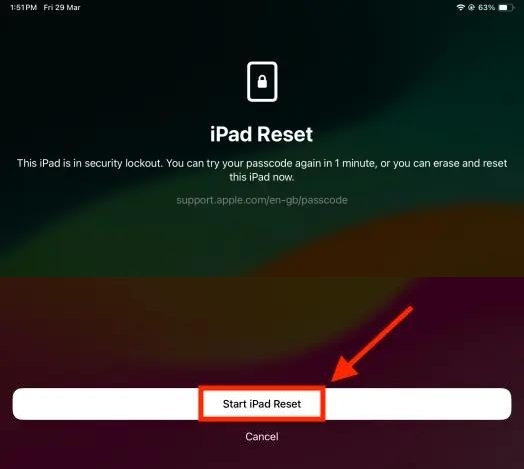
- સુરક્ષા લોકઆઉટ અથવા iPad અનુપલબ્ધ સ્ક્રીન દેખાય ત્યાં સુધી ખોટા પાસકોડ દાખલ કરો.
- ટેપ કરો પાસકોડ ભૂલી ગયા છો? સ્ક્રીનના નીચેના ખૂણામાં, પછી પસંદ કરો આઈપેડ રીસેટ શરૂ કરો .
- તમારા એકાઉન્ટમાંથી સાઇન આઉટ કરવા માટે તમારા એપલ એકાઉન્ટ પાસવર્ડ દાખલ કરો, પછી ટેપ કરો આઈપેડ ભૂંસી નાખો રીસેટની પુષ્ટિ કરવા માટે.
- તમારા આઈપેડની સામગ્રી અને સેટિંગ્સ ભૂંસી નાખવાની રાહ જુઓ.
- પુનઃપ્રારંભ કર્યા પછી, તમારા ઉપકરણને ગોઠવવા માટે સેટઅપ સૂચનાઓને અનુસરો.
પદ્ધતિ 3. iCloud નો ઉપયોગ કરીને રિમોટલી iPad રીસેટ કરો
પાસકોડ વિના આઈપેડ રીસેટ કરવાની બીજી અનુકૂળ રીત એ છે કે એપલની આઈક્લાઉડ ફાઇન્ડ ડિવાઇસેસ સેવાનો ઉપયોગ કરવો. આ પદ્ધતિ તમને બીજા ફોન, ટેબ્લેટ અથવા કમ્પ્યુટરનો ઉપયોગ કરીને તમારા આઈપેડને રિમોટલી ભૂંસી નાખવાની મંજૂરી આપે છે.
જ્યારે તમે તમારા આઈપેડને ભૌતિક રીતે ઍક્સેસ કરી શકતા નથી અથવા તેને કમ્પ્યુટર સાથે કનેક્ટ કરવાનું પસંદ કરતા નથી ત્યારે તે ખાસ કરીને મદદરૂપ થાય છે. જોકે, આઈપેડ લોક થાય તે પહેલાં તેના પર Find My સક્ષમ હોવું જોઈએ.
iCloud નો ઉપયોગ કરીને iPad રીસેટ કરવાના પગલાં:
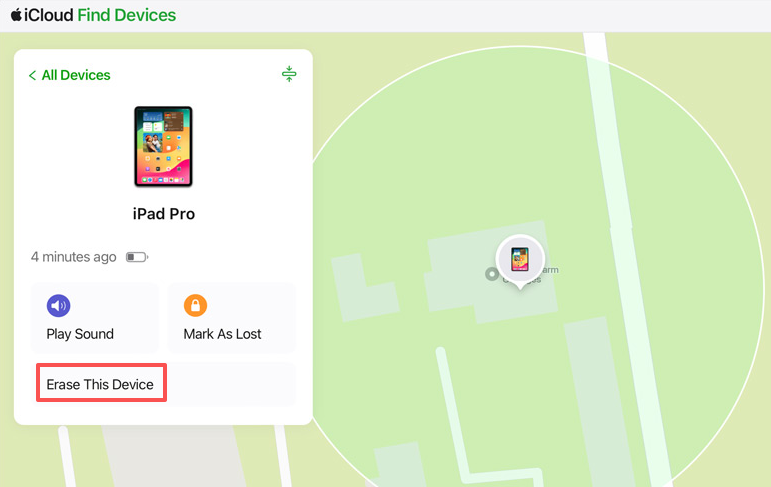
- બીજા ઉપકરણ પર વેબ બ્રાઉઝર ખોલો અને મુલાકાત લો iCloud ઉપકરણો શોધો, પછી s તમારા લૉક કરેલા iPad સાથે સંકળાયેલા Apple એકાઉન્ટથી સાઇન ઇન કરો.
- ડિવાઇસ લિસ્ટ ખોલો અને તમે જે આઈપેડ રીસેટ કરવા માંગો છો તે પસંદ કરો, પછી પસંદ કરો આ ઉપકરણને ભૂંસી નાખો ઉપલબ્ધ વિકલ્પોમાંથી.
- માહિતીની સમીક્ષા કરો અને ભૂંસી નાખવાની પુષ્ટિ કરવા માટે સ્ક્રીન પરની સૂચનાઓનું પાલન કરો.
- જો તમારું આઈપેડ ઓફલાઈન હોય, તો ભૂંસી નાખવાની વિનંતી ઇન્ટરનેટથી કનેક્ટ ન થાય ત્યાં સુધી પેન્ડિંગ રહેશે.
- એકવાર ભૂંસી નાખવાનું પૂર્ણ થઈ જાય, પછી તમારા આઈપેડને ચાલુ કરો અને સેટઅપ સૂચનાઓને અનુસરો.
પદ્ધતિ 4. AimerLab FixMate નો ઉપયોગ કરીને પાસકોડ વિના એડવાન્સ્ડ રીસેટ iPad
જો બિલ્ટ-ઇન એપલ પદ્ધતિઓ જટિલ લાગે છે અથવા તમને રિકવરી મોડમાં પ્રવેશવામાં મુશ્કેલીનો સામનો કરવો પડે છે, તો એક સમર્પિત iOS અનલોકિંગ ટૂલ વિકલ્પ પૂરો પાડી શકે છે.
AimerLab FixMate
ડેસ્કટોપ-આધારિત iOS રિપેર અને અનલોકિંગ પ્રોગ્રામ છે જે વપરાશકર્તાઓને વિવિધ iPhone અને iPad સમસ્યાઓના નિવારણમાં મદદ કરવા માટે રચાયેલ છે.
ફિક્સમેટની મુખ્ય વિશેષતાઓ:
- 150 થી વધુ iOS/iPadOS/tvOS સિસ્ટમ સમસ્યાઓને ઠીક કરો, જેમાં સ્થિર સ્ક્રીન, બૂટ લૂપ્સ અને અપડેટ ભૂલોનો સમાવેશ થાય છે.
- ડેટા ગુમાવ્યા વિના સામાન્ય iOS સિસ્ટમ સમસ્યાઓ ઉકેલો.
- એક ક્લિકથી રિકવરી મોડ દાખલ કરો અથવા બહાર નીકળો.
- વિવિધ એપલ ઉપકરણો અને iOS/iPadOS વર્ઝનને સપોર્ટ કરે છે.
AimerLab FixMate નો ઉપયોગ કરીને પાસકોડ વગર iPad રીસેટ કરવાના પગલાં:
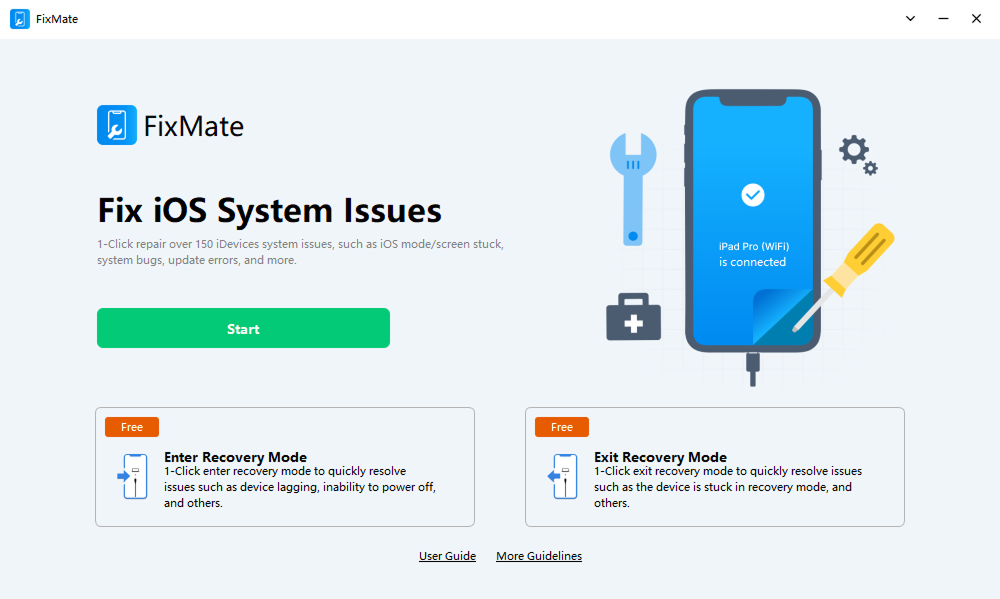
- તમારા Windows અથવા Mac કમ્પ્યુટર પર AimerLab FixMate ડાઉનલોડ કરો, ઇન્સ્ટોલ કરો અને લોન્ચ કરો.
- USB કેબલનો ઉપયોગ કરીને તમારા લૉક કરેલા iPad ને કમ્પ્યુટર સાથે કનેક્ટ કરો, પછી ચાલુ રાખવા માટે સ્ટાન્ડર્ડ મોડ પસંદ કરો.
- પ્રશંસા ફર્મવેર પેકેજ ડાઉનલોડ કરો અને FixMate તમારા iPad સમસ્યાઓનું નિરાકરણ શરૂ કરે ત્યાં સુધી રાહ જુઓ.
- એકવાર પૂર્ણ થઈ ગયા પછી, તમારું આઈપેડ ફરીથી શરૂ થશે, જેનાથી તમે પ્રારંભિક સેટઅપ સાથે આગળ વધી શકશો.
નિષ્કર્ષ
પાસકોડ વગર આઈપેડ રીસેટ કરવાનું તમારા ડિવાઇસ મોડેલ, આઈપેડઓએસ વર્ઝન અને ઉપલબ્ધ સંસાધનોના આધારે ઘણી પદ્ધતિઓ દ્વારા શક્ય છે. કમ્પ્યુટર ધરાવતા વપરાશકર્તાઓ માટે રિકવરી મોડ એક વિશ્વસનીય સત્તાવાર વિકલ્પ છે, જ્યારે લોક સ્ક્રીન રીસેટ સુવિધા સપોર્ટેડ ડિવાઇસ માટે અનુકૂળ ઉકેલ પ્રદાન કરે છે. જ્યારે ફાઇન્ડ માય પહેલાથી સક્ષમ હોય ત્યારે iCloud ફાઇન્ડ ડિવાઇસીસ એ બીજો ઉપયોગી વિકલ્પ છે.
જોકે, જો તમે વધુ માર્ગદર્શિત પ્રક્રિયા પસંદ કરો છો અથવા એપલના બિલ્ટ-ઇન રીસેટ વિકલ્પોમાં મુશ્કેલીઓનો સામનો કરો છો, તો AimerLab FixMate ધ્યાનમાં લેવા યોગ્ય છે. તેની સમર્પિત પાસકોડ દૂર કરવાની સુવિધા, વ્યાપક ઉપકરણ સપોર્ટ અને સ્ટેપ-બાય-સ્ટેપ ઇન્ટરફેસ તેને ભૂલી ગયેલા iPad પાસકોડ સાથે વ્યવહાર કરતા વપરાશકર્તાઓ માટે એક અનુકૂળ વિકલ્પ બનાવે છે. એકંદરે,
AimerLab FixMate
જ્યારે તમને લૉક કરેલા iPad ને રીસેટ કરવા અને તમારા ઉપકરણની ઍક્સેસ પાછી મેળવવા માટે વૈકલ્પિક રીતની જરૂર હોય ત્યારે ધ્યાનમાં લેવા માટેનું એક વ્યવહારુ સાધન છે.
- આઈપેડ સ્માર્ટ કીબોર્ડ કામ કરતું નથી? આ સાબિત સુધારાઓ અજમાવી જુઓ
- આઇફોન ભૂલ 1110 કેવી રીતે ઉકેલવી?
- "અન્ય આઇફોન માટે રાહ જોવી" ફસાઈ ગઈ છે તેને કેવી રીતે ઠીક કરવી?
- iOS 26 ને ડાઉનલોડ થવામાં કાયમ લાગી રહ્યું છે તેને કેવી રીતે ઠીક કરવું?
- આઇફોન પર વારંવાર આવતા સ્થાનો કેવી રીતે જોશો?
- iOS 26 આટલું મોડું કેમ છે?
- આઇફોન પર પોકેમોન ગોને કેવી રીતે બનાવવું?
- Aimerlab MobiGo GPS લોકેશન સ્પૂફરની ઝાંખી
- તમારા iPhone પર સ્થાન કેવી રીતે બદલવું?
- iOS માટે ટોચના 5 નકલી GPS લોકેશન સ્પૂફર્સ
- જીપીએસ સ્થાન શોધક વ્યાખ્યા અને સ્પૂફર સૂચન
- Snapchat પર તમારું સ્થાન કેવી રીતે બદલવું
- iOS ઉપકરણો પર સ્થાન કેવી રીતે શોધવું/શેર/છુપાવવું?