


આઈપેડ સ્માર્ટ કીબોર્ડ કામ કરતું નથી? આ સાબિત સુધારાઓ અજમાવી જુઓ

આઈપેડ સ્માર્ટ કીબોર્ડ એક અનુકૂળ સહાયક છે જે ટાઇપિંગ, ઇમેઇલ લખવા અને દસ્તાવેજો પર કામ કરવાનું ખૂબ સરળ બનાવે છે. જોકે, અન્ય હાર્ડવેર એસેસરીઝની જેમ, તે ક્યારેક અપેક્ષા મુજબ કામ કરવાનું બંધ કરી શકે છે. તમને એવું લાગશે કે તમારું આઈપેડ કીબોર્ડ ઓળખતું નથી, અમુક કી પ્રતિભાવ આપતી નથી, કીબોર્ડ અચાનક ડિસ્કનેક્ટ થઈ જાય છે, અથવા જ્યારે તમે ટાઇપ કરવાનું શરૂ કરો છો ત્યારે કંઈ થતું નથી.
આ સમસ્યાઓ નિરાશાજનક હોઈ શકે છે, ખાસ કરીને જ્યારે તમે કામ અથવા રોજિંદા કાર્યો માટે તમારા iPad પર આધાર રાખો છો. સદનસીબે, મોટાભાગની સ્માર્ટ કીબોર્ડ સમસ્યાઓ થોડા સરળ મુશ્કેલીનિવારણ પગલાંઓ દ્વારા ઉકેલી શકાય છે. આ માર્ગદર્શિકામાં, અમે તમારા iPad સ્માર્ટ કીબોર્ડ કેમ કામ કરી રહ્યું નથી તેના સામાન્ય કારણો શોધીશું અને તેની કાર્યક્ષમતા પુનઃસ્થાપિત કરવામાં મદદ કરવા માટે ઘણા અસરકારક ઉકેલો રજૂ કરીશું.
1. મારું આઈપેડ સ્માર્ટ કીબોર્ડ કેમ કામ કરતું નથી?
ઘણા પરિબળો તમારા આઈપેડ સ્માર્ટ કીબોર્ડને યોગ્ય રીતે કાર્ય કરતા અટકાવી શકે છે:
- ડર્ટી સ્માર્ટ કનેક્ટર: સ્માર્ટ કનેક્ટર પરની ધૂળ, ગંદકી અથવા કચરો તમારા આઈપેડ અને કીબોર્ડ વચ્ચેના જોડાણમાં દખલ કરી શકે છે.
- છૂટું કનેક્શન: કીબોર્ડ આઈપેડ સાથે યોગ્ય રીતે જોડાયેલ અથવા ગોઠવાયેલ ન હોઈ શકે.
- સોફ્ટવેર ગ્લિચ: કામચલાઉ iPadOS બગ્સ અથવા સિસ્ટમ ભૂલો કીબોર્ડને ઓળખતા અટકાવી શકે છે.
- જૂનું iPadOS: જૂની ઓપરેટિંગ સિસ્ટમ સુસંગતતા અથવા કનેક્શન સમસ્યાઓનું કારણ બની શકે છે.
- ક્ષતિગ્રસ્ત કીબોર્ડ: ભૌતિક નુકસાન, ઘસાઈ ગયેલા કનેક્ટર્સ અથવા આંતરિક હાર્ડવેર સમસ્યાઓ કીબોર્ડ કાર્યક્ષમતાને અસર કરી શકે છે.
- ખોટી સુસંગતતા: દરેક સ્માર્ટ કીબોર્ડ મોડેલ દરેક આઈપેડ સાથે કામ કરતું નથી. અસંગત એક્સેસરીનો ઉપયોગ કરવાથી કનેક્શન સમસ્યાઓ થઈ શકે છે.
- સિસ્ટમ સેટિંગ્સ સમસ્યાઓ: અમુક સોફ્ટવેર સેટિંગ્સ અથવા ગોઠવણી સમસ્યાઓ કીબોર્ડ ઇનપુટમાં દખલ કરી શકે છે.
2. આઈપેડ સ્માર્ટ કીબોર્ડ કામ ન કરતું હોય તેને કેવી રીતે ઠીક કરવું?
જો તમારું આઈપેડ સ્માર્ટ કીબોર્ડ પ્રતિસાદ આપી રહ્યું નથી, તો નીચેના ઉકેલો એક પછી એક અજમાવો.
૨.૧ આઈપેડ અને કીબોર્ડ સુસંગતતા તપાસો
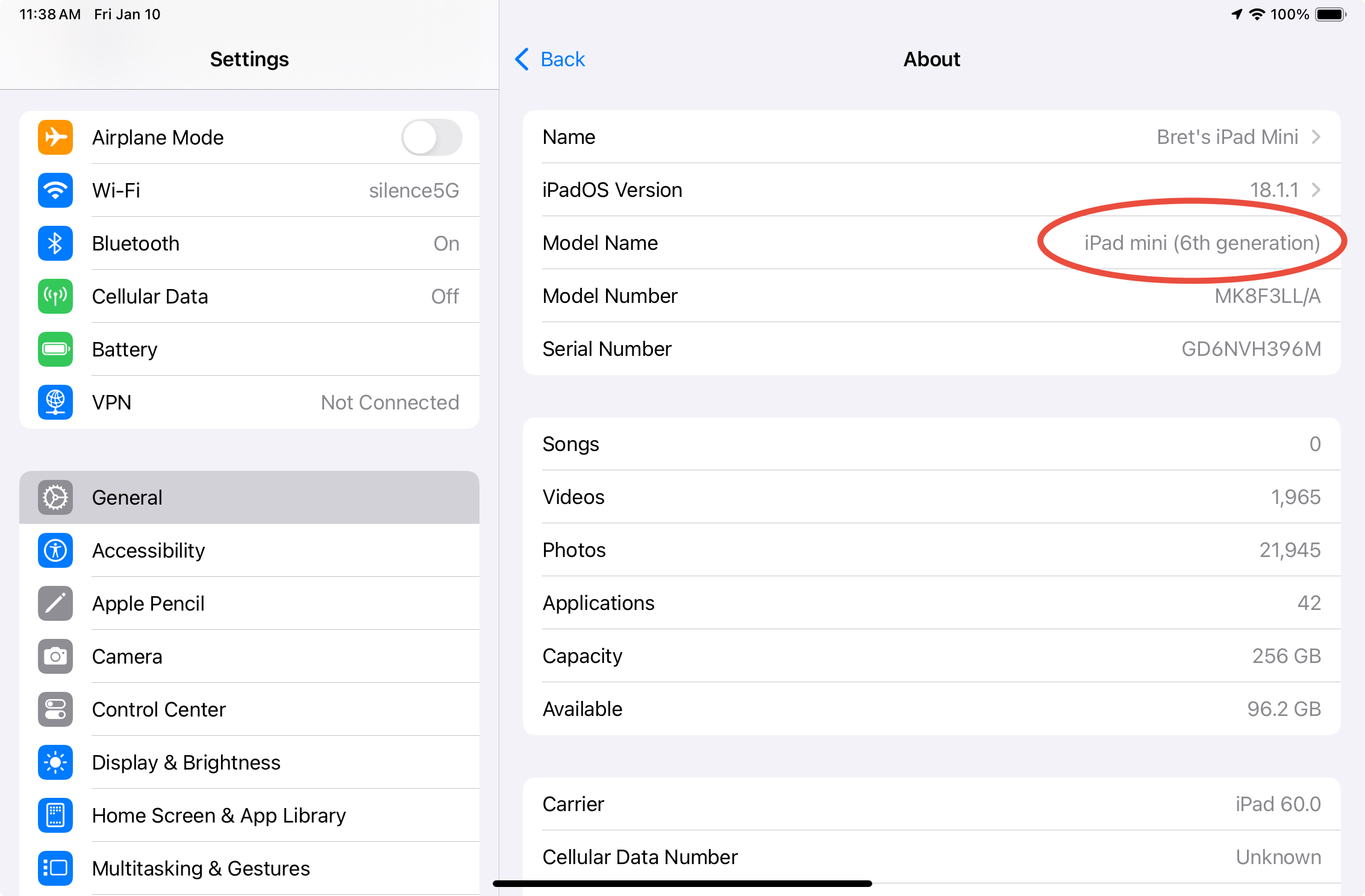
સૌ પ્રથમ, તપાસો કે તમારું સ્માર્ટ કીબોર્ડ તમારા આઈપેડ મોડેલ સાથે સુસંગત છે કે નહીં, કારણ કે એપલ વિવિધ પેઢીઓ અને કદ માટે વિવિધ કીબોર્ડ એસેસરીઝ ઓફર કરે છે. જાઓ
સેટિંગ્સ > સામાન્ય > વિશે
તમારા આઈપેડ મોડેલને શોધવા માટે, તેની સરખામણી એપલની સત્તાવાર સુસંગતતા સૂચિ સાથે કરો. જો તમારું કીબોર્ડ સપોર્ટેડ નથી, તો સુસંગત સહાયક પર સ્વિચ કરવાનું વિચારો.
૨.૨ સ્માર્ટ કીબોર્ડને ડિસ્કનેક્ટ કરો અને ફરીથી કનેક્ટ કરો
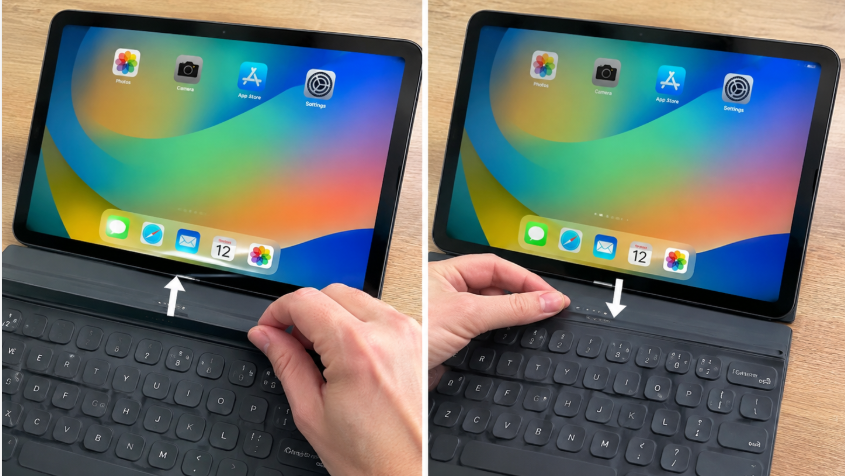
તમારા સ્માર્ટ કીબોર્ડને iPad થી અલગ કરો અને તેને ફરીથી કનેક્ટ કરતા પહેલા 10-15 સેકન્ડ રાહ જુઓ. ખાતરી કરો કે સ્માર્ટ કનેક્ટર યોગ્ય રીતે ગોઠવાયેલ છે અને કીબોર્ડ સુરક્ષિત રીતે જોડાયેલ છે. પછી ટેક્સ્ટ એડિટર ખોલો અને પરીક્ષણ કરો કે તે કાર્ય કરે છે કે નહીં. આ કોઈપણ સેટિંગ્સ બદલ્યા વિના કામચલાઉ કનેક્શન સમસ્યાઓને ઉકેલવામાં મદદ કરી શકે છે.
૨.૩ સ્માર્ટ કનેક્ટરને સાફ કરો
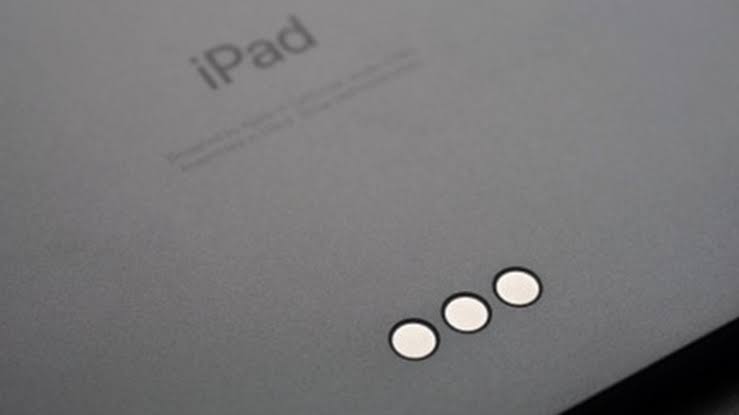
સ્માર્ટ કનેક્ટર પરની ધૂળ અને કચરો તમારા આઈપેડ અને સ્માર્ટ કીબોર્ડ વચ્ચેના જોડાણમાં દખલ કરી શકે છે. કીબોર્ડને અલગ કરો અને બંને ઉપકરણો પરના ત્રણ કનેક્ટર સંપર્કોને નરમ, લિન્ટ-ફ્રી કાપડનો ઉપયોગ કરીને હળવા હાથે સાફ કરો. નુકસાન અટકાવવા માટે પ્રવાહી અથવા તીક્ષ્ણ વસ્તુઓ ટાળો. એકવાર સાફ અને સુકાઈ ગયા પછી, કીબોર્ડને ફરીથી કનેક્ટ કરો અને તેનું ફરીથી પરીક્ષણ કરો.
૨.૪ તમારું આઈપેડ રીસ્ટાર્ટ કરો
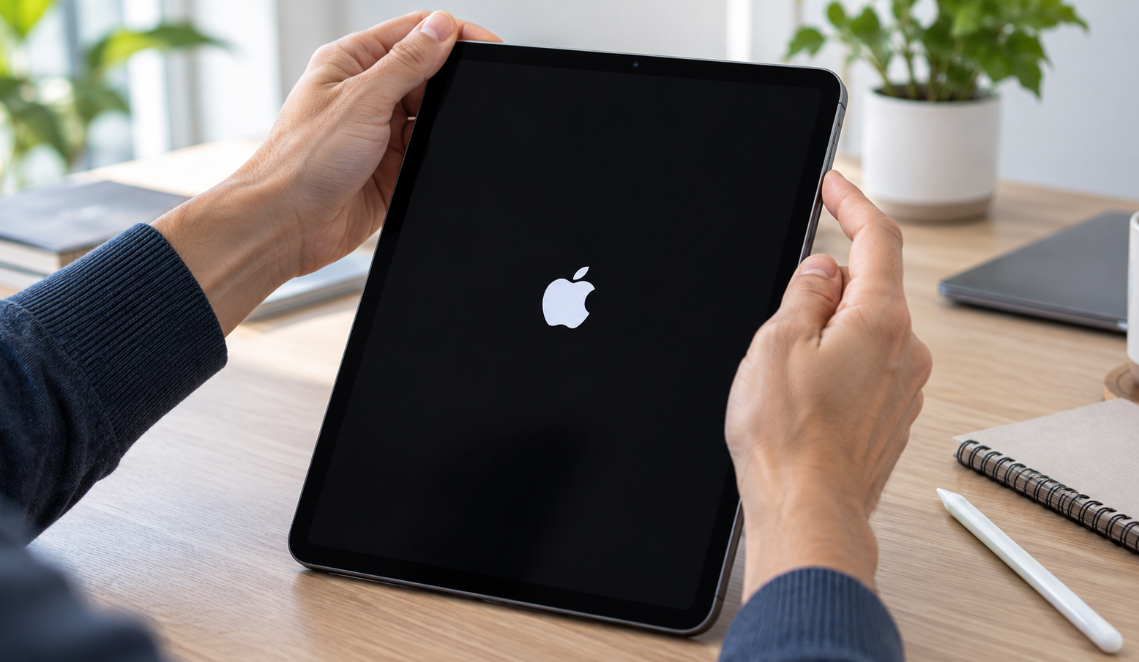
કામચલાઉ સોફ્ટવેર ગ્લિચ તમારા આઈપેડને સ્માર્ટ કીબોર્ડ ઓળખવામાં રોકી શકે છે. રીસ્ટાર્ટ કરવાથી સિસ્ટમ પ્રક્રિયાઓ રિફ્રેશ થઈ શકે છે અને નાની સમસ્યાઓ ઉકેલાઈ શકે છે. પાવર-ઓફ સ્લાઇડર દેખાય ત્યાં સુધી યોગ્ય પાવર અને વોલ્યુમ બટનો (અથવા હોમ બટનવાળા મોડેલો પર ટોચનું બટન) દબાવી રાખો. તમારા આઈપેડને બંધ કરો, થોડીવાર રાહ જુઓ અને તેને પાછું ચાલુ કરો. પછી કીબોર્ડને ફરીથી કનેક્ટ કરો અને તેનું ફરીથી પરીક્ષણ કરો.
૨.૫ iPadOS ને નવીનતમ સંસ્કરણ પર અપડેટ કરો
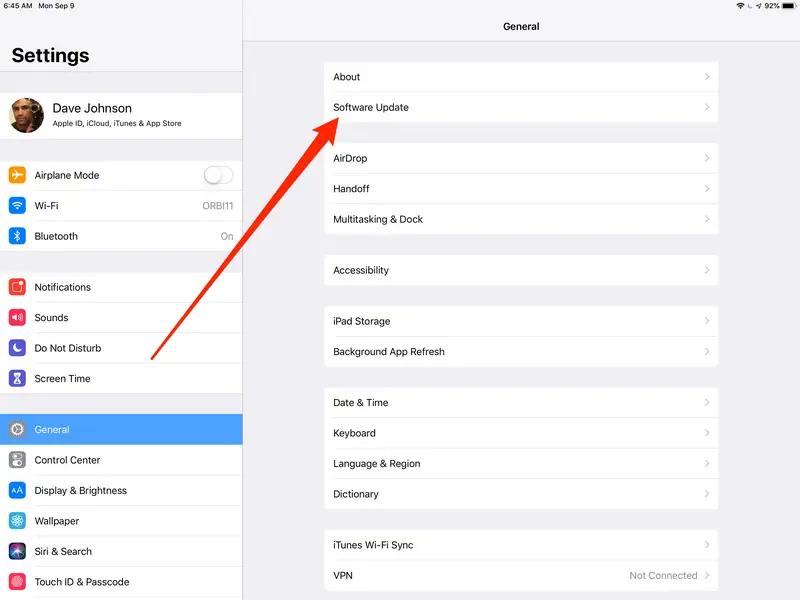
જૂના iPadOS વર્ઝનમાં બગ્સ હોઈ શકે છે જે કીબોર્ડ ઓળખ અને કનેક્ટિવિટીને અસર કરે છે. કોઈ અપડેટ ઉપલબ્ધ છે કે નહીં તે જોવા માટે તમારા iPad પર સેટિંગ્સ > સામાન્ય > સોફ્ટવેર અપડેટ પર નેવિગેટ કરો. અપડેટ કરતા પહેલા ખાતરી કરો કે તમારા iPad માં પૂરતી બેટરી અને સ્થિર ઇન્ટરનેટ કનેક્શન છે. પછી, તમારા સ્માર્ટ કીબોર્ડને ફરીથી કનેક્ટ કરો અને તપાસો કે તે કામ કરે છે કે નહીં.
૨.૬ કીબોર્ડ સેટિંગ્સ તપાસો
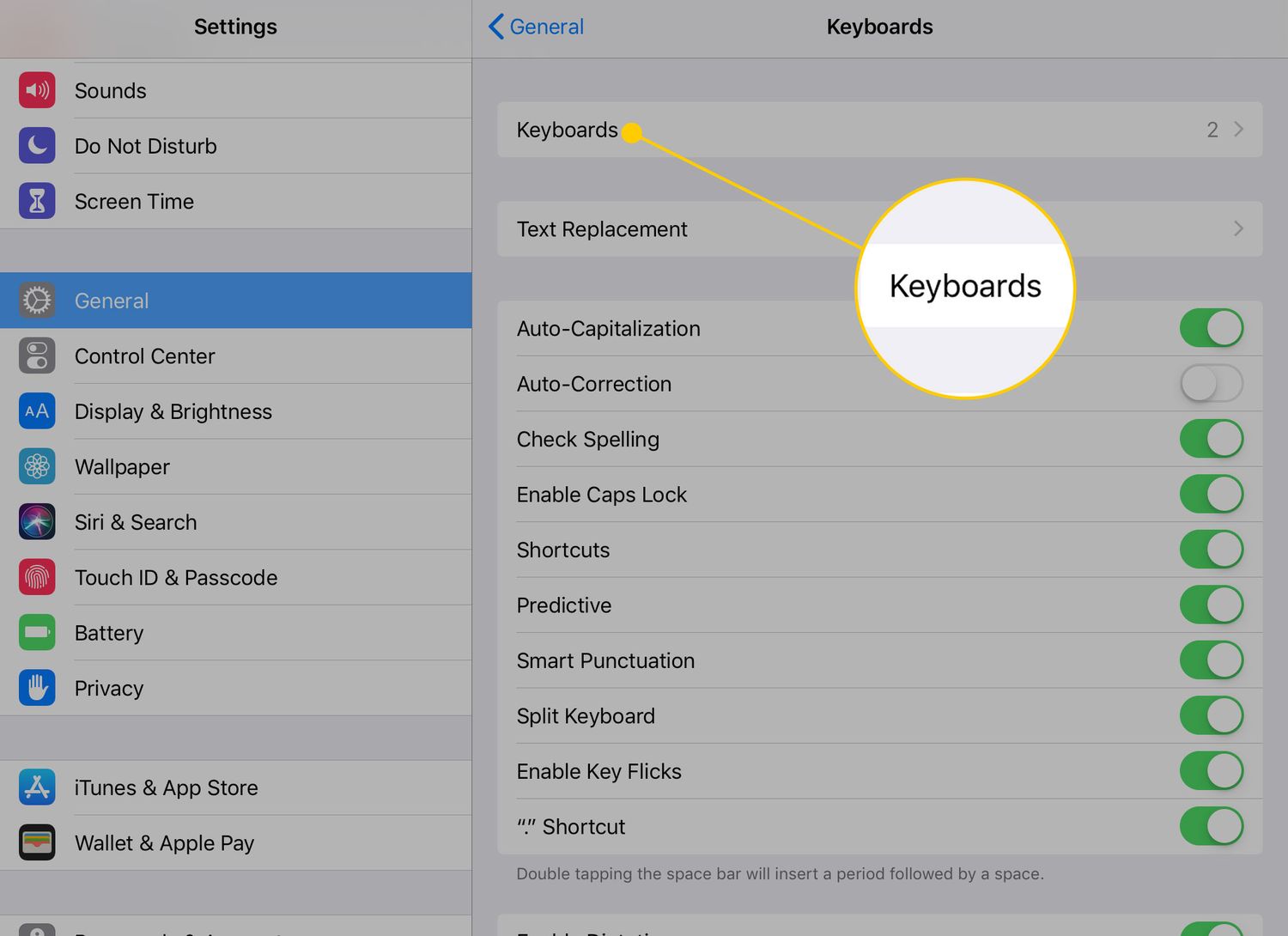
જો તમારું સ્માર્ટ કીબોર્ડ કનેક્ટ થાય છે પણ યોગ્ય રીતે ટાઇપ કરતું નથી, તો સેટિંગ્સ > સામાન્ય > કીબોર્ડ પર જાઓ અને કોઈપણ અણધાર્યા ફેરફારો માટે ઉપલબ્ધ સેટિંગ્સની સમીક્ષા કરો. ઉપરાંત, સમસ્યા એપ્લિકેશન-વિશિષ્ટ છે કે કેમ તે જોવા માટે વિવિધ એપ્લિકેશનોમાં કીબોર્ડનું પરીક્ષણ કરો. જો ફક્ત અમુક કી જ પ્રતિસાદ આપવામાં નિષ્ફળ જાય, તો કીબોર્ડ પોતે જ ખામીયુક્ત હોઈ શકે છે.
૨.૭ તમારા આઈપેડ પર બધી સેટિંગ્સ રીસેટ કરો
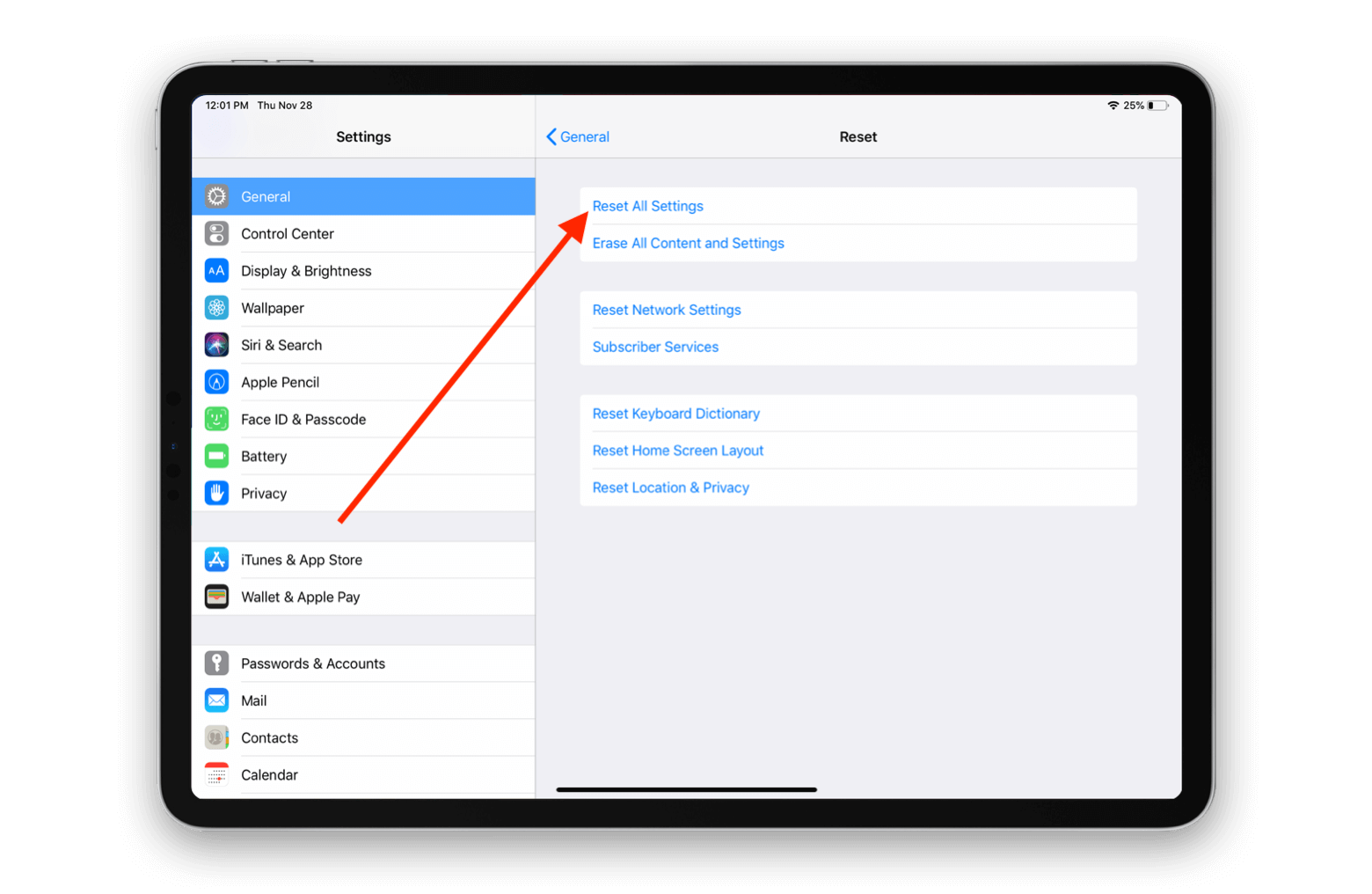
જો તમારું સ્માર્ટ કીબોર્ડ હજુ પણ કામ કરતું નથી, તો ખોટી સિસ્ટમ ગોઠવણી સમસ્યાનું કારણ બની શકે છે. સેટિંગ્સ > સામાન્ય > iPad ટ્રાન્સફર અથવા રીસેટ કરો > રીસેટ > બધી સેટિંગ્સ રીસેટ કરો પર જાઓ અને જો પૂછવામાં આવે તો તમારા પાસકોડથી ક્રિયાની પુષ્ટિ કરો. આ તમારા ફોટા, એપ્લિકેશનો અથવા વ્યક્તિગત ફાઇલોને કાઢી નાખ્યા વિના નેટવર્ક અને કીબોર્ડ પસંદગીઓ સહિત ડિફોલ્ટ સિસ્ટમ સેટિંગ્સને પુનઃસ્થાપિત કરે છે.
3. બોનસ: આઈપેડ સ્માર્ટ કીબોર્ડ માટે એડવાન્સ્ડ ફિક્સ જે AimerLab FixMate સાથે કામ કરતું નથી.
જો તમારું આઈપેડ સ્માર્ટ કીબોર્ડ મૂળભૂત મુશ્કેલીનિવારણ પદ્ધતિઓ અજમાવ્યા પછી પણ કામ કરતું નથી, તો સમસ્યા iPadOS સિસ્ટમની ઊંડાઈ સાથે સંબંધિત હોઈ શકે છે. ઉદાહરણ તરીકે, દૂષિત સિસ્ટમ ફાઇલો, નિષ્ફળ અપડેટ્સ અથવા સતત સોફ્ટવેર ગ્લિચ સામાન્ય ઉપકરણ કાર્યોમાં દખલ કરી શકે છે.
આ સ્થિતિમાં, તમે ઉપયોગ કરવાનું વિચારી શકો છો
AimerLab FixMate
, એક iOS સિસ્ટમ રિપેર ટૂલ જે વિવિધ iPhone અને iPad સોફ્ટવેર સમસ્યાઓ ઉકેલવામાં મદદ કરવા માટે રચાયેલ છે.
AimerLab FixMate ની મુખ્ય વિશેષતાઓમાં શામેલ છે:
- 150+ સિસ્ટમ બગ્સ, સ્થિર સ્ક્રીનો, પુનઃપ્રાપ્તિ મોડ સમસ્યાઓ, અપડેટ ભૂલો અને વધુ ઉકેલો.
- એક ક્લિકથી મફતમાં રિકવરી મોડ દાખલ કરો અથવા બહાર નીકળો.
- સામાન્ય સમસ્યાઓ માટે સ્ટાન્ડર્ડ રિપેર અથવા વધુ ગંભીર સમસ્યાઓ માટે ડીપ રિપેર પસંદ કરો.
- વિન્ડોઝ અને મેક બંને માટે ઉપલબ્ધ.
તમારા આઈપેડને રિપેર કરવા માટે AimerLab FixMate નો ઉપયોગ કેવી રીતે કરવો:
- વિન્ડોઝ અથવા મેક માટે ફિક્સમેટ ડાઉનલોડ કરો, પછી પ્રોગ્રામ ઇન્સ્ટોલ કરો અને લોન્ચ કરો.
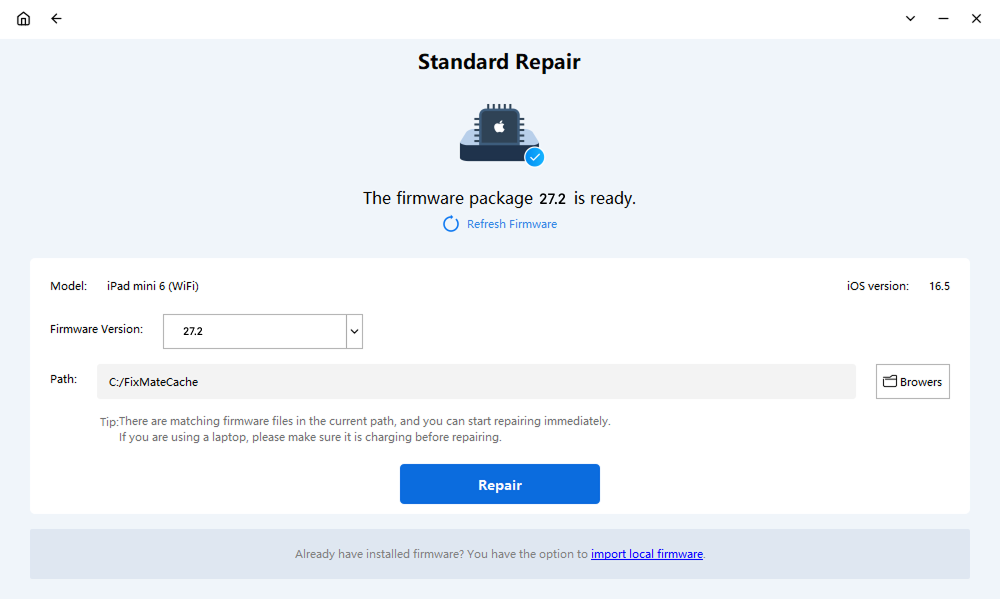
- USB કેબલનો ઉપયોગ કરીને તમારા iPad ને કમ્પ્યુટર સાથે કનેક્ટ કરો, પછી ચાલુ રાખવા માટે સ્ટાન્ડર્ડ રિપેર વિકલ્પ શોધો અને પસંદ કરો.
- તમારા iPad માટે યોગ્ય ફર્મવેર પેકેજ ડાઉનલોડ કરવા માટે સ્ક્રીન પરની સૂચનાઓને અનુસરો.
- એકવાર ફર્મવેર તૈયાર થઈ જાય, પછી રિપેર વિકલ્પ પર ક્લિક કરો અને FixMate ને પ્રક્રિયા પૂર્ણ કરવાની મંજૂરી આપો.
- તમારા આઈપેડ પુનઃપ્રારંભ થયા પછી, સ્માર્ટ કીબોર્ડને ફરીથી કનેક્ટ કરો અને તપાસો કે સમસ્યા ઉકેલાઈ ગઈ છે કે નહીં.
4. નિષ્કર્ષ
આઈપેડ સ્માર્ટ કીબોર્ડ જે કામ કરવાનું બંધ કરી દે છે તે રોજિંદા કાર્યોને અસુવિધાજનક બનાવી શકે છે, પરંતુ સમસ્યા હાર્ડવેર નુકસાનને કારણે થતી નથી. સુસંગતતા તપાસવી, કીબોર્ડને ફરીથી કનેક્ટ કરવું, સ્માર્ટ કનેક્ટરને સાફ કરવું, તમારા આઈપેડને ફરીથી શરૂ કરવું અને આઈપેડઓએસને અપડેટ કરવું ઘણીવાર સામાન્ય કાર્યક્ષમતાને પુનઃસ્થાપિત કરી શકે છે.
જો આ મૂળભૂત ઉકેલો નિષ્ફળ જાય, તો સતત iPadOS સમસ્યાઓ માટે વધુ અદ્યતન સમારકામ અભિગમની જરૂર પડી શકે છે. તે કિસ્સામાં,
AimerLab FixMate
પ્રયાસ કરવા યોગ્ય છે. તેના સિસ્ટમ રિપેર મોડ્સ સોફ્ટવેર-સંબંધિત આઈપેડ સમસ્યાઓનું નિવારણ કરવા અને સામાન્ય ઉપકરણ કામગીરીને પુનઃસ્થાપિત કરવાની બીજી રીત પ્રદાન કરે છે. તેના સરળ ઇન્ટરફેસ અને રિપેર વિકલ્પો સાથે,
ફિક્સમેટ
જ્યારે તમારું આઈપેડ સ્માર્ટ કીબોર્ડ ખરાબ થતું રહે છે ત્યારે તે ઉપયોગી સાધન બની શકે છે.
- આઇફોન પર પોકેમોન ગોને કેવી રીતે બનાવવું?
- Aimerlab MobiGo GPS લોકેશન સ્પૂફરની ઝાંખી
- તમારા iPhone પર સ્થાન કેવી રીતે બદલવું?
- iOS માટે ટોચના 5 નકલી GPS લોકેશન સ્પૂફર્સ
- જીપીએસ સ્થાન શોધક વ્યાખ્યા અને સ્પૂફર સૂચન
- Snapchat પર તમારું સ્થાન કેવી રીતે બદલવું
- iOS ઉપકરણો પર સ્થાન કેવી રીતે શોધવું/શેર/છુપાવવું?